
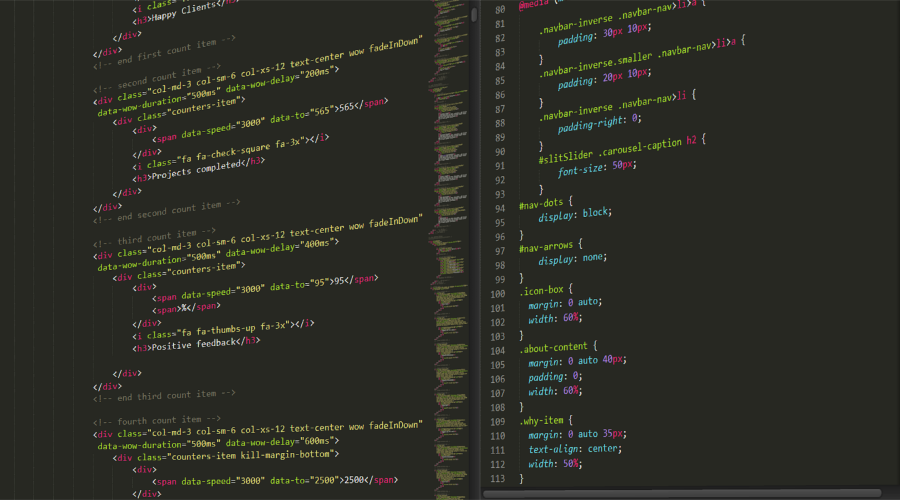
Pentru primul site simplu în HTML, ai nevoie de un editor de text și de un browser. Creezi un fișier cu extensia .html, adaugi structura paginii și îl deschizi pentru a vedea rezultatul. Poți începe cu o singură pagină care conține un titlu, o prezentare și câteva informații de contact.
HTML organizează conținutul prin elemente care indică titluri, paragrafe, liste, imagini și legături. CSS controlează aspectul, inclusiv culorile, spațierea și dimensiunile. Pentru o pagină de prezentare, aceste două componente sunt suficiente, fără să fie necesară programarea unor funcții interactive.
Cel mai util este să construiești ceva mic și să modifici treptat. Scrii câteva rânduri, salvezi fișierul și verifici schimbarea în browser. În felul acesta, legătura dintre cod și rezultat devine ușor de urmărit. Publicarea pe internet vine după ce pagina funcționează local și ai verificat conținutul, afișarea pe ecrane mici și legăturile incluse.
Pregătește folderul și înțelege structura unei pagini
Creează pe calculator un folder numit primul-site. În interior vei păstra pagina și, ulterior, imaginile sau alte fișiere necesare.
Deschide un editor de text simplu ori un editor de cod. Pentru HTML, evită salvarea obișnuită dintr-un procesor de documente precum Word, deoarece acesta folosește alte formate.
Salvează pagina cu numele index.html. Acest nume este folosit frecvent pentru pagina principală a unui site.
Pe Windows, dacă folosești un editor care adaugă automat extensia .txt, alege tipul Toate fișierele la salvare. Verifică să ai index.html, nu index.html.txt.
Un element HTML obișnuit are o etichetă de deschidere, conținut și o etichetă de închidere. De exemplu, <p>Prima mea pagină.</p> creează un paragraf.
Câteva elemente sunt suficiente pentru început:
| Element | Rol |
|---|---|
<h1> |
Titlul principal al paginii |
<h2> |
Titlul unei secțiuni |
<p> |
Paragraf |
<ul> și <li> |
Listă cu elemente |
<a> |
Legătură |
<main> |
Conținutul principal |
<footer> |
Zona de subsol |
Pagina are și o zonă <head>, care conține informații pentru browser. Conținutul vizibil este organizat în <body>.
Declarația de codare UTF-8 permite afișarea corectă a diacriticelor. Atributul lang="ro" indică limba principală a documentului.
Păstrează codul așezat pe rânduri și cu retrageri consecvente. Acestea îl fac mai ușor de citit și de modificat, chiar dacă browserul poate afișa și un cod scris compact.
Copiază un exemplu complet și deschide-l în browser
Introdu codul următor în index.html. Exemplul conține o prezentare, o listă și o legătură către secțiunea de contact:
<!DOCTYPE html>
<html lang="ro">
<head>
  <meta charset="utf-8">
  <meta name="viewport"
        content="width=device-width, initial-scale=1">
  <title>Pagina Anei</title>

  <style>
    body {
      font-family: Arial, sans-serif;
      line-height: 1.6;
      margin: 0;
      color: #202938;
      background: #f3f5f7;
    }

    main {
      max-width: 760px;
      margin: 32px auto;
      padding: 24px;
      background: white;
      border-radius: 12px;
    }

    a {
      color: #174ea6;
    }

    footer {
      padding: 16px;
      text-align: center;
    }
  </style>
</head>

<body>
  <main>
    <h1>Bună, sunt Ana!</h1>
    <p>Aceasta este prima mea pagină web.</p>

    <a href="#contact">Mergi la contact</a>

    <section>
      <h2>Despre mine</h2>
      <p>Îmi plac fotografia, lectura și drumețiile.</p>
    </section>

    <section>
      <h2>Ce găsești aici</h2>
      <ul>
        <li>Idei pentru proiecte personale</li>
        <li>Recomandări de lectură</li>
        <li>Povești din călătorii</li>
      </ul>
    </section>

    <section id="contact">
      <h2>Contact</h2>
      <p>Voi adăuga aici o metodă de contact.</p>
    </section>
  </main>

  <footer>
    <p>Creat de Ana, pentru primul proiect HTML.</p>
  </footer>
</body>
</html>
Salvează fișierul și deschide-l cu un browser. Dacă pagina apare corect, ai deja un site static funcțional, păstrat pe calculator.
Modifică un singur lucru pentru primul test. Înlocuiește numele din titlu, salvează și reîncarcă pagina. În majoritatea browserelor poți folosi Ctrl + R pe Windows sau Command + R pe Mac.
Textul din <title> apare în fila browserului. Textul din <h1> este titlul vizibil în pagină. Le poți adapta separat.
Legătura cu href="#contact" trimite către elementul care are id="contact". Identificatorul și adresa din legătură trebuie să corespundă.
Dacă browserul afișează codul ca text, verifică extensia fișierului și modul în care l-ai salvat. Dacă modificările lipsesc, confirmă că editezi același fișier pe care îl ai deschis.
Personalizează aspectul și adaugă imagini cu atenție
Regulile din <style> sunt CSS. În exemplu, ele stabilesc fontul, culorile, spațiile și lățimea conținutului.
Schimbă valorile treptat și urmărește efectul. Poți începe cu fundalul paginii, apoi cu spațiul din interiorul zonei principale.
Proprietatea max-width limitează lățimea conținutului pe ecrane mari. Paragrafele rămân astfel mai ușor de urmărit.
Pentru o imagine, creează în folderul proiectului un subfolder numit imagini și adaugă acolo fișierul. Apoi introdu elementul potrivit în pagină:
<img
  src="imagini/peisaj.jpg"
  alt="Potecă de munte printre brazi">
În zona CSS, poți adăuga această regulă:
img {
  max-width: 100%;
  height: auto;
}
Ea ajută imaginea să se încadreze în spațiul disponibil, păstrând proporțiile.
Atributul src indică locația fișierului. Textul alt descrie informația relevantă din imagine și este util inclusiv persoanelor care folosesc cititoare de ecran.
Dacă imaginea nu apare, verifică numele, extensia și folderul. Pe unele servere, literele mari și mici sunt tratate diferit.
Folosește imagini proprii sau materiale pentru care ai dreptul de utilizare. Redu dimensiunea fișierelor foarte mari, păstrând o calitate potrivită afișării.
Pentru lectură confortabilă, alege culori cu contrast bun și păstrează dimensiuni suficiente pentru text. Evită folosirea culorii ca singur indiciu pentru o informație importantă.
Verifică pagina și public-o atunci când este pregătită
Înainte de publicare, micșorează fereastra browserului și observă comportamentul paginii. Textul trebuie să rămână lizibil, iar imaginile să încapă în zona disponibilă.
Parcurge câteva verificări:
- Titlurile urmează o ordine logică.
- Diacriticele sunt afișate corect.
- Legăturile duc la destinația dorită.
- Imaginile au descrieri potrivite.
- Pagina poate fi parcursă și cu tasta Tab.
- Datele personale afișate sunt cele pe care vrei să le publici.
Deschiderea locală diferă de publicarea online. Pentru ca alte persoane să vadă site-ul, fișierele trebuie găzduite pe un serviciu web.
O opțiune pentru proiecte statice este GitHub Pages. În varianta disponibilă prin GitHub Free, proiectul folosit pentru găzduire trebuie să fie public.
Procesul presupune crearea unui cont, adăugarea proiectului într-un depozit și configurarea sursei de publicare din secțiunea Pages. Fișierul index.html trebuie să fie în locația aleasă pentru publicare.
Încarcă și folderul imaginilor, păstrând aceeași structură. Verifică apoi adresa publicată, deoarece un fișier lipsă sau o diferență de nume poate afecta afișarea.
O pagină statică poate prezenta informații și legături. Un formular care trimite efectiv mesaje are nevoie de un serviciu sau de o componentă suplimentară.
Păstrează o copie a proiectului și continuă cu modificări mici. Un prim site bine organizat îți oferă baza pentru pagini noi, stiluri mai elaborate și funcții pe care le poți învăța pe rând.